仕事や勉強をしていると、
「やることを忘れてしまう」
「メモがいろいろな場所に散らばる」
「チーム内の連絡を整理したい」
「予定やタスクをもっと簡単に管理したい」
と感じることはありませんか。
そんなときに役立つのが、スマホやパソコンで使える仕事効率化アプリです。
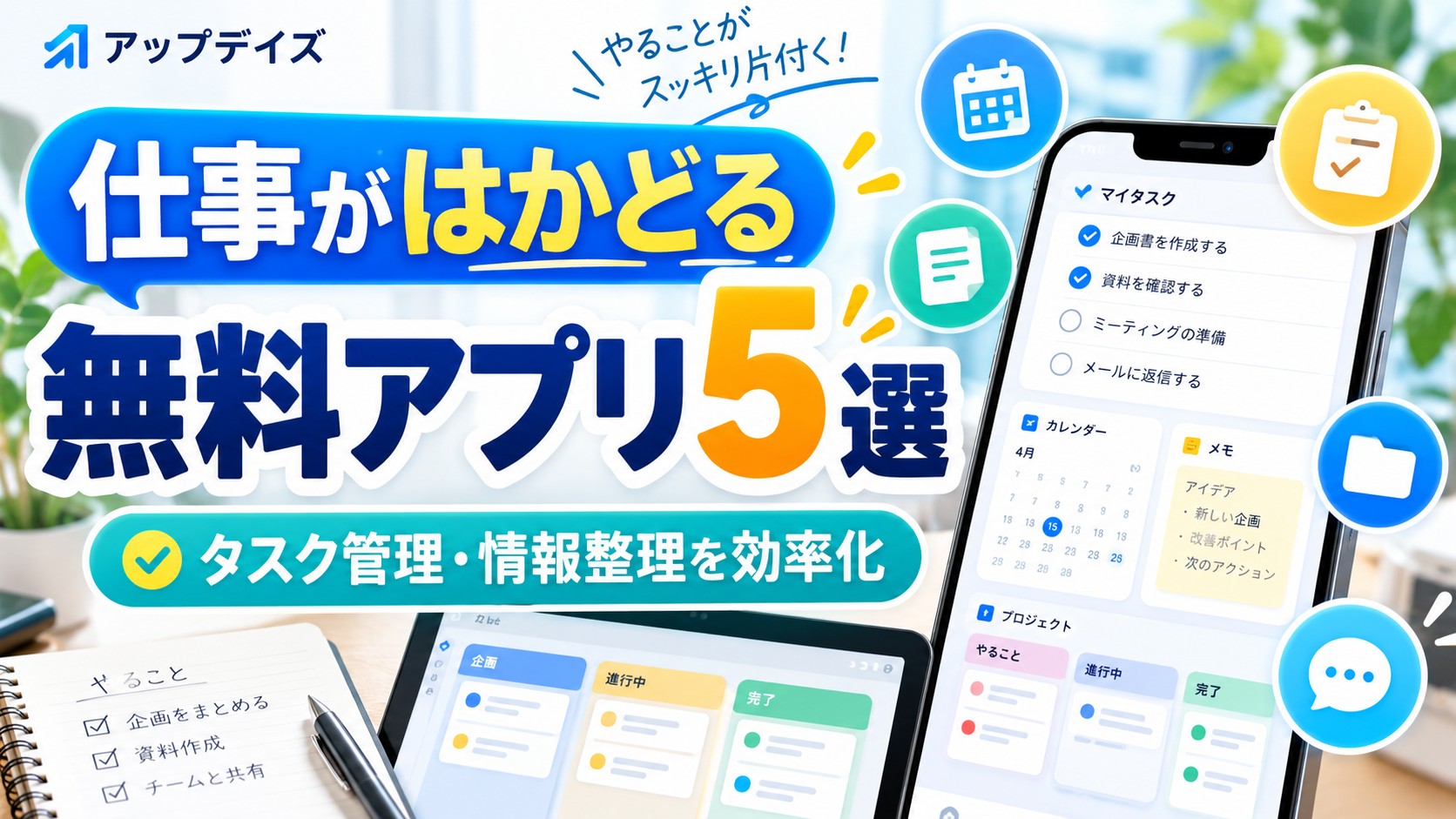
この記事では、無料から始められて、仕事・勉強・日常のタスク管理に使いやすいアプリ5選を紹介します。
選定では、初心者でも始めやすいこと、無料プランや無料利用手段があること、スマホとPCの両方で活用しやすいこと、仕事の整理や時短につながりやすいことを重視しました。
もっと日常向けのアプリを探している方は、
「便利アプリ3選|仕事・生活で使える無料アプリを紹介」
も参考にしてください。
AIを使って文章作成や調べものを効率化したい方は、
「無料で使えるAIアプリ3選|初心者でもすぐ使えるおすすめツール」
もおすすめです。
仕事がはかどる無料アプリ5選
今回紹介するのは次の5つです。
| アプリ | 得意なこと | おすすめ用途 |
|---|---|---|
| Microsoft To Do | ToDo管理 | 毎日の仕事整理 |
| Trello | タスクの見える化 | プロジェクト管理 |
| Notion | 情報整理 | メモ・資料・タスク |
| Google Keep | 素早いメモ | アイデア・備忘録 |
| Slack | チーム連絡 | 仕事のコミュニケーション |
Microsoft To Do|毎日のやることをシンプルに管理
「まず今日やることを整理したい」という人に使いやすいのがMicrosoft To Doです。
Microsoft公式では、タスクを1か所で管理し、「今日の予定」を使ってその日のタスクを整理できるほか、期限やリマインダー、複数のリストなどを利用できます。Windows・Mac・iOS・Androidにも対応しています。
例えば、
- 今日中に返信するメール
- 買い物
- 提出物
- 会議の準備
- 週末にやること
などを分けて管理できます。
Microsoft To Doがおすすめな人
毎日のToDoをシンプルに管理したい人、複雑なプロジェクト管理までは必要ない人、Microsoft系サービスを利用している人に向いています。
最初から細かく分類しすぎず、「今日やること」だけを登録するところから始めると使いやすいです。
Trello|仕事の進み具合をカードで見える化
複数の仕事や作業を視覚的に整理したいなら、Trelloが便利です。
Trelloは、カードをボード上で移動させながらタスクを管理できるサービスです。公式でも無料で利用を開始でき、有料のStandardプランには無料版の機能に加えて追加機能が用意されています。
例えば、
未着手 → 作業中 → 確認待ち → 完了
という4つの列を作れば、仕事の進み具合を一目で確認できます。
Trelloがおすすめな人
複数の仕事を同時に進める人、タスクを文字だけでなく見た目で整理したい人、個人だけでなくチームでも進捗を共有したい人に向いています。
仕事だけでなく、旅行計画や引っ越し準備などにも応用できます。
Notion|メモ・資料・タスクをまとめて管理
仕事に関する情報をいろいろな場所へ保存している人にはNotionが便利です。
Notionには無料プランがあり、個人利用ではページやブロックを使って、メモ・タスク・データベースなどをまとめて管理できます。公式ではフリープランを、個人のプロジェクトや生活整理向けとして提供しています。
例えば、
- 会議メモ
- 業務マニュアル
- タスク一覧
- アイデア
- 読みたい記事
- 学習記録
などを1つの場所にまとめられます。
Notionがおすすめな人
情報を1か所にまとめたい人、仕事用の自分専用データベースを作りたい人、メモだけでなくタスクや資料も整理したい人に向いています。
最初から複雑なページを作る必要はありません。まずは「仕事メモ」と「やることリスト」の2ページ程度から始めると扱いやすくなります。
Google Keep|思いついたことをすぐメモ
仕事中に思いついたことを忘れないようにしたいなら、Google Keepが使いやすいです。
Google Keepでは、メモ・リスト・画像・図形描画などを保存でき、メモの共有や共同編集にも対応しています。作成したメモは複数のデバイスから利用できます。
例えば、
「後で調べること」
「会議で確認すること」
「買い物リスト」
「ブログのアイデア」
などを思いついた瞬間に残せます。
Google Keepがおすすめな人
複雑な操作を覚えたくない人、スマホで素早くメモしたい人、Googleアカウントを普段から使っている人に向いています。
Google Keepはすでに別記事でも詳しく紹介しています。
Slack|仕事の連絡を整理しやすい
複数人で仕事をする場合は、メールだけよりもチャット型ツールの方がやり取りを整理しやすい場合があります。
Slackには無料プランがあり、チャンネルを使ったコミュニケーションや一定期間の検索可能なメッセージ履歴などを利用できます。2026年9月時点の公式料金ページでも無料プランが案内されています。
プロジェクトごとにチャンネルを分ければ、
「どの話がどこにあるかわからない」
という状態を減らしやすくなります。
Slackがおすすめな人
複数人で仕事をする人、メールよりスピーディーに連絡したい人、案件やプロジェクトごとに会話を整理したい人に向いています。
無料プランには履歴や連携機能などに制限があるため、利用人数や目的に合わせて公式の最新プランを確認してください。
5つの無料アプリを比較
どれを使えばよいかわからない場合は、まず自分が困っていることから選びます。
| 困っていること | おすすめ |
|---|---|
| やることを忘れる | Microsoft To Do |
| 仕事の進捗が見えにくい | Trello |
| 情報があちこちに散らばる | Notion |
| 思いついたことをすぐ残したい | Google Keep |
| チーム内の連絡を整理したい | Slack |
迷ったらMicrosoft To DoかGoogle Keepから
仕事効率化アプリは、機能が多ければ良いわけではありません。
使い始めるまでに時間がかかったり、入力作業そのものが面倒になったりすると、結局使わなくなることもあります。
初めて使う場合は、
タスク管理ならMicrosoft To Do
メモならGoogle Keep
のように、目的を1つに絞るのがおすすめです。
慣れてきたらTrelloやNotionを追加して、自分に合った仕事環境を作っていきましょう。
AIと組み合わせればさらに仕事を効率化できる
タスクを整理するだけでなく、
- メール文章を作る
- アイデアを考える
- 長い文章を要約する
- 情報を整理する
といった作業にはAIも活用できます。
AIを初めて使う方は、
無料で使えるAIアプリ3選|初心者でもすぐ使えるおすすめツール
また、日常生活向けのアプリについては、
まとめ|まず1つのアプリで仕事の小さな手間を減らそう
仕事を効率化するために、最初からたくさんのアプリを導入する必要はありません。
大切なのは、
「今、自分が一番時間を取られている作業は何か」
を考えることです。
タスクを忘れるならToDoアプリ、情報整理ならNotion、チーム連絡ならSlackというように、自分の困りごとに合わせて1つずつ試してみてください。
毎日の小さな手間が減るだけでも、仕事や勉強に使える時間を増やせます。
アップデイズでは、AI・便利アプリ・ガジェット・副業・節約など、**毎日を、ちょっと便利に。ちょっとお得に。**する情報を紹介しています。
この記事の情報について
この記事は、各サービスの公式情報を確認し、無料で利用できる範囲や主な機能をもとに作成しています。
無料プランの機能、利用条件、対応端末、料金などは変更される場合があります。利用開始前には必ず各サービスの最新公式情報をご確認ください。
最終確認日:2026年9月28日