
自宅でパソコン作業をしていると、
「肩や手首が疲れる」
「デスクの上がごちゃごちゃする」
「ノートパソコンの画面が見にくい」
「オンライン会議をもっと快適にしたい」
と感じることはありませんか。
在宅ワークは長時間同じ場所で作業することが多いため、デスク環境を少し整えるだけでも使いやすさが大きく変わります。
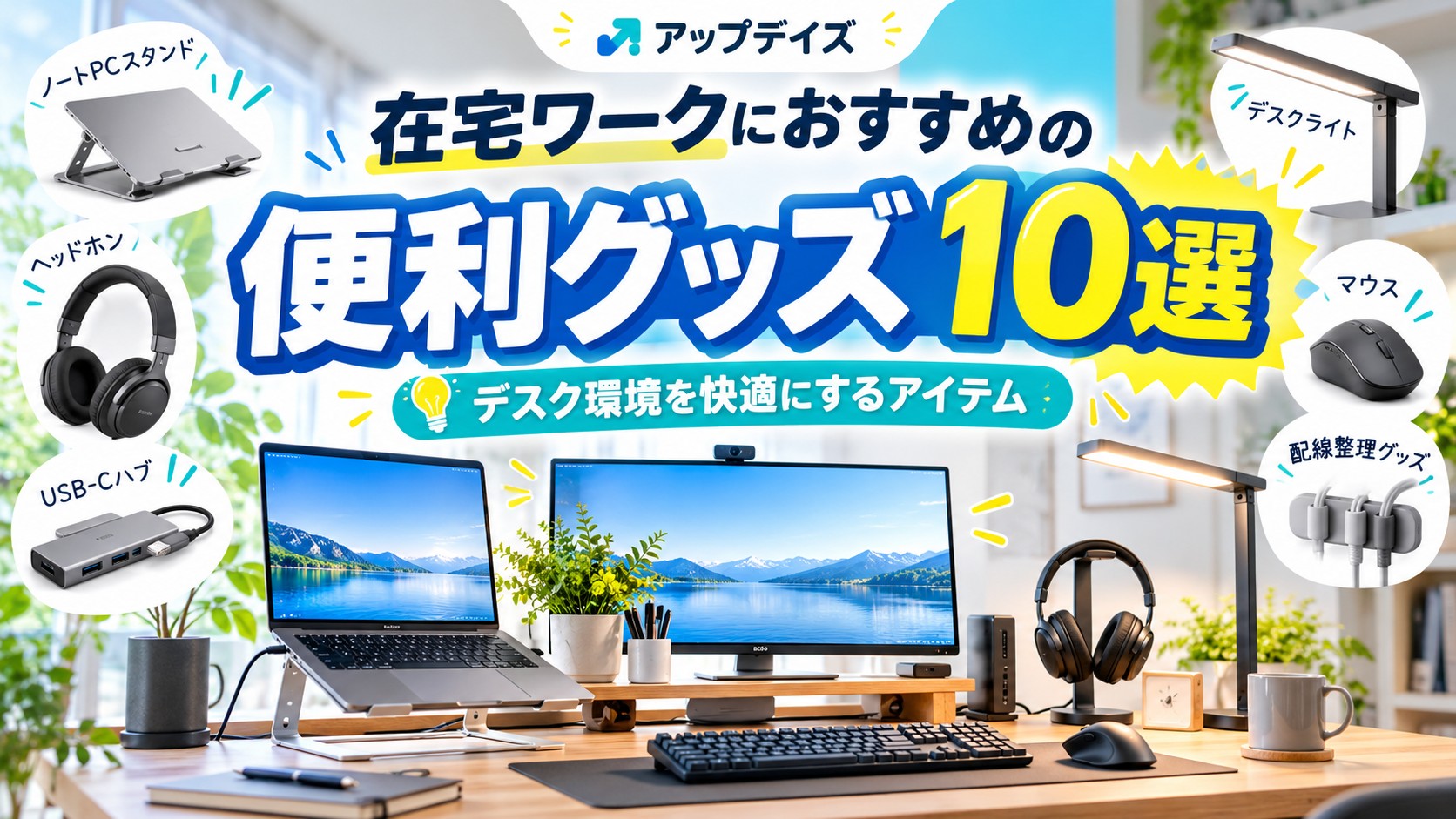
この記事では、在宅ワークを快適にする便利グッズ10選を紹介します。
今回は、作業のしやすさ・デスク周りの整理・長時間使いやすいこと・仕事以外でも活用しやすいことを基準に選びました。
スマホ周りも整えたい方は、
も参考にしてください。
仕事に使える無料アプリについては、
でも紹介しています。
※価格・在庫・仕様・対応機器などは変更される場合があります。購入前には各メーカー・販売店の最新情報をご確認ください。
- 在宅ワーク・テレワークにおすすめの便利グッズ10選
- ノートPCスタンド|画面の位置を調整しやすくする
- 外付けキーボード|文字入力を快適にする
- Logicool Lift|手首を自然な角度で使いやすい
- 外部モニター|表示できる情報量を増やす
- BenQ ScreenBar Halo 2|デスク上を照らすモニターライト
- USB-Cハブ|足りない接続端子をまとめて拡張
- ELECOMフットレスト|足元の環境を整える
- Webカメラ|オンライン会議の映像環境を改善
- ヘッドセット|Web会議の音声を聞き取りやすくする
- サンワサプライ ケーブル収納|デスク周りの配線を整理
- 在宅ワーク便利グッズを選ぶ4つのポイント
- まず揃えるならこの3つ
- アプリも組み合わせればさらに効率化できる
- まとめ|在宅ワーク環境は少しずつ改善しよう
- 情報源・調査方法について
- 運営・編集方針について
在宅ワーク・テレワークにおすすめの便利グッズ10選
在宅ワークやテレワークを快適にするには、自分の作業環境に合った便利グッズやガジェットを選ぶことが大切です。
デスク周りの便利グッズには、ノートPCスタンドや外部モニターのように画面の見やすさを改善するもの、キーボードやマウスのように操作性を高めるもの、Webカメラやヘッドセットのようにオンライン会議で役立つものがあります。
リモートワークで使うアイテムを選ぶ際は、次の3つを意識しましょう。
- パソコン作業を快適にしたい: ノートPCスタンド・キーボード・マウス・外部モニター
- Web会議を快適にしたい: Webカメラ・ヘッドセット
- デスク周りを整理したい: モニターライト・USB-Cハブ・フットレスト・ケーブル収納
以下では、在宅ワークにおすすめの便利グッズ10選を、主な用途とおすすめする人に分けて比較します。
| アイテム | 主な用途 | こんな人におすすめ |
|---|---|---|
| ノートPCスタンド | 画面位置の調整 | ノートPC中心で仕事する人 |
| 外付けキーボード | 入力作業 | 長文入力が多い人 |
| エルゴノミクスマウス | マウス操作 | 手首の負担が気になる人 |
| 外部モニター | 作業領域拡大 | 複数画面で仕事したい人 |
| モニターライト | デスク照明 | 夜も作業する人 |
| USB-Cハブ | 端子拡張 | 周辺機器が多い人 |
| フットレスト | 足元環境 | 長時間座る人 |
| Webカメラ | オンライン会議 | 会議が多い人 |
| ヘッドセット | 通話・会議 | 音声通話が多い人 |
| ケーブル収納 | 配線整理 | デスクをすっきりさせたい人 |
ノートPCスタンド|画面の位置を調整しやすくする
ノートパソコンをそのまま机に置くと、画面を見るために視線が下がりやすくなります。
ノートPCスタンドを使えば画面位置を高くでき、自分が見やすい高さに調整しやすくなります。
折りたたみ式なら、使わないときに収納したり、会社やカフェへ持ち運んだりしやすいのもメリットです。
ノートPCスタンドがおすすめな人
- ノートPCを長時間使う
- デスクが狭い
- 在宅と出社を併用している
- 外付けキーボードを使っている
購入前には、対応するノートPCのサイズや耐荷重を確認してください。
おすすめ例:BoYata ノートパソコンスタンド(N19)
外付けキーボード|文字入力を快適にする
文章作成やメール処理が多い人なら、外付けキーボードも候補になります。
ノートPCスタンドと組み合わせることで、画面とキーボードの位置を別々に調整できます。
テンキーの有無や本体サイズ、Bluetooth接続の可否などを確認して、自分の使い方に合うものを選びましょう。
コンパクトタイプなら、マウスを動かすスペースも確保しやすくなります。
外付けキーボードがおすすめな人
- メールや文章作成が多い
- デスクを広く使いたい
- ノートPCスタンドと組み合わせたい
- 複数端末を使い分けたい
おすすめ例:Logicool Pebble Keys 2 K380s
Logicool Lift|手首を自然な角度で使いやすい
マウスを長時間使う人には、縦型のエルゴノミクスマウスという選択肢もあります。
Logicoolの「Lift」は、小~中サイズの手向けに設計された縦型マウスです。公式では57度の角度により手を自然な位置に置きやすく、静かなクリックにも対応すると案内されています。
一般的な平たいマウスとは握り方が異なるため、最初は少し慣れが必要ですが、長時間マウス操作をする人には検討しやすい製品です。
Logicool Liftがおすすめな人
- マウスを長時間操作する
- 手首の向きが気になる
- 静かなクリック音を重視する
- 小~中サイズの手に合うマウスを探している
外部モニター|表示できる情報量を増やす
ノートパソコン1台だけで、
資料を見る
メールを書く
Web会議をする
Excelを操作する
といった作業を同時に行うと、ウィンドウを何度も切り替える必要があります。
外部モニターを追加すると、片方に資料、もう片方に作業画面という使い方ができます。
購入時には、画面サイズ・解像度・HDMIやUSB-Cなどの接続端子を確認してください。
おすすめ例:EVICIV モバイルモニター 15.6インチ(フルHD)
15.6インチのフルHD対応モバイルモニターは、ノートパソコンの作業画面を広げたい方に向いています。
資料を見ながらExcelを操作したり、オンライン会議をしながらメモを取ったりする場合にも役立ちます。
ただし、同じEVICIVの15.6インチ製品でも、型番によって接続端子やスタンドの仕様が異なります。購入前には商品カードの型番と、使用するパソコンの映像出力への対応を確認してください。
外部モニターがおすすめな人
- Excelや資料作成が多い
- 複数のウィンドウを同時に使う
- ノートPCの画面だけでは狭い
- 在宅ワークの時間が長い
BenQ ScreenBar Halo 2|デスク上を照らすモニターライト
BenQの「ScreenBar Halo 2」は、モニター上部に取り付けてデスクを照らすモニターライトです。
前面ライトと背面ライトを搭載し、明るさや色温度を調整できます。デスク上にライトの台座を置く必要がないため、省スペースで使いたい方にも向いています。
厚さ0.43~6cmの平面・曲面モニターへの取り付けに対応していますが、一部のモニターでは設置条件が異なる場合があります。購入前にモニターの形状・厚さ・電源条件をご確認ください。
モニターライトがおすすめな人
- 夜にパソコン作業する
- デスクが狭い
- 手元を明るくしたい
- デスクライトの置き場所を減らしたい
USB-Cハブ|足りない接続端子をまとめて拡張
最近のノートパソコンは薄型化によって接続端子が少ないモデルもあります。
USB-Cハブがあれば、
USB機器
HDMIモニター
SDカード
有線LAN
などをまとめて接続できる製品があります。
ただし、すべてのUSB-C端子が映像出力や充電に対応しているわけではありません。
購入前に、パソコン側のUSB-C端子の仕様とハブ側の対応機能を確認してください。
USB-Cハブがおすすめな人
- ノートPCの端子が足りない
- 外部モニターを使いたい
- USB機器を複数接続する
- ノートPCをデスクトップのように使いたい
おすすめ例:Anker USB-C ハブ(10-in-1, Dual Display)
HDMI、VGA、USB-A、USB-C、有線LAN、SD・microSDカードスロットなどを搭載した多機能USB-Cハブです。
HDMIは最大4K(30Hz)、VGAは最大1080p(60Hz)の映像出力に対応しています。ただし、2台の外部モニターへ別々の画面を表示することはできません。
USB PDによる最大85Wのパススルー充電にも対応していますが、対応する急速充電器とケーブルは別途必要です。
購入前には、パソコン側のUSB-C端子が映像出力や給電に対応しているか確認してください。
関連記事:20代におすすめのスマホ便利グッズ10選
ELECOMフットレスト|足元の環境を整える
長時間デスクで仕事をするなら、机の上だけでなく足元も重要です。
ELECOMでは、デスクワーク時に足を乗せて使用するフットレストを展開しており、角度調整機能を備えた製品もあります。
椅子や机の高さとの組み合わせによって使い心地が変わるため、自分の座り方に合うものを選びましょう。
おすすめ例:ELECOM フットレスト PCA-FR01BK
ELECOMの「PCA-FR01BK」は、デスクワーク時に足を乗せて使用するスチール製のフットレストです。
前後−20°~20°の範囲で角度を無段階調整でき、足を乗せる面には滑り止め加工が施されています。ただし、角度を固定することはできません。
本体サイズは約幅38×奥行30×高さ8cm、耐荷重は20kgです。購入前にはデスク下のスペースと椅子の高さを確認してください。
フットレストがおすすめな人
- 長時間座って仕事する
- 足元が落ち着かない
- 椅子や机の高さを調整しにくい
- デスク環境全体を見直したい
Webカメラ|オンライン会議の映像環境を改善
オンライン会議が多い人なら、外付けWebカメラも検討できます。
ノートPC内蔵カメラでも会議はできますが、
カメラの位置
画角
解像度
マイク性能
などを改善したい場合には外付けタイプが便利です。
おすすめ例:ロジクール BRIO 100(C660GR/C660OW)
ロジクールの「BRIO 100」は、フルHD 1080p・30fpsに対応したWebカメラです。
自動光補正機能「RightLight」、内蔵マイク、スライド式プライバシーシャッターを搭載しており、オンライン会議やWeb面談などに利用できます。
USB-A接続に対応しており、基本的な設定で使い始めやすいことも特徴です。
ただし、フォーカスは固定式です。購入前には、パソコンのUSB-A端子と対応OS、カメラの設置位置を確認してください。
Webカメラがおすすめな人
- ZoomやTeamsをよく使う
- オンライン面談をする
- ノートPCをスタンドに載せて使う
- カメラ位置を自由に調整したい
購入時には、Windows・Macなど自分の使用環境への対応を確認してください。
ヘッドセット|Web会議の音声を聞き取りやすくする
自宅で会議をする場合、パソコンのスピーカーと内蔵マイクだけでは周囲の音を拾いやすいことがあります。
マイク付きヘッドセットを使うと、自分の声を相手に届けやすくしながら、相手の音声も聞き取りやすくできます。
長時間使う人は、音質だけでなく、
重量・イヤーパッド・有線かワイヤレスか
も確認しましょう。
ヘッドセットがおすすめな人
- Web会議が多い
- 家族と同じ空間で仕事する
- 音声通話を頻繁に行う
- パソコン内蔵マイクでは物足りない
おすすめ例:ロジクール H390r USBヘッドセット
ロジクールの「H390r」は、USB-A接続の有線ヘッドセットです。
周囲の雑音を抑えるノイズキャンセリングマイクを搭載し、オンライン会議やWeb面談、音声通話などに利用できます。
ケーブル上のコントローラーで音量調節やマイクのミュート操作ができ、会議中でも手元で操作しやすいことが特徴です。
本体重量は約197g、ケーブル長は約1.9mです。購入前には、パソコンにUSB-A端子があるか、使用するOSに対応しているかを確認してください。
サンワサプライ ケーブル収納|デスク周りの配線を整理
パソコン、モニター、スマートフォン、充電器などを置くと、デスク下や電源タップ周辺はケーブルが増えがちです。
サンワサプライでは、電源タップやケーブルを収納できる「ケーブル&タップ収納ボックス」を展開しています。S・M・Lなど複数サイズがあり、ケーブルをまとめて整理できます。
ただし、ケーブルを過度に束ねると発熱につながることがあるため、メーカーの注意事項に従って使用してください。
おすすめ例:サンワサプライ ケーブル&タップ収納ボックス CB-BOXP2WN2
サンワサプライの「CB-BOXP2WN2」は、電源タップやケーブルをまとめて収納できるMサイズのケーブルボックスです。
本体サイズは幅32×奥行16×高さ13.2cmで、デスク下や机の上に設置しやすいサイズです。
上部と側面にケーブルを通すための開口部があり、電源タップ周辺の配線を整理できます。また、本体上部にはスマートフォンなどを置くこともできます。
購入前には、収納する電源タップのサイズやケーブルの本数を確認してください。
なお、電源コードを小さく束ねたり、無理に詰め込んだりすると発熱の原因になるため、メーカーの注意事項に従って使用しましょう。
ケーブル収納がおすすめな人
- デスク下の配線が気になる
- 電源タップを隠したい
- 掃除しやすいデスクにしたい
- 在宅ワーク機器が増えてきた
在宅ワーク便利グッズを選ぶ4つのポイント
最初に一番困っていることを決める
便利そうだからという理由だけで商品を増やすと、かえってデスクが狭くなることがあります。
まず、
「画面が狭い」
「入力しにくい」
「手元が暗い」
「配線が邪魔」
など、自分が一番困っていることを決めましょう。
デスクの広さを測ってから購入する
モニターやキーボード、スタンドを追加すると、想像以上にスペースを使います。
購入前には、
机の幅・奥行き・収納スペース
を測っておくことが重要です。
PCとの対応を確認する
USB-Cハブや外部モニターなどは、パソコンによって利用できる機能が異なります。
「USB-Cだから使える」と思い込まず、映像出力・給電・データ転送など、必要な機能に対応しているか確認してください。
すべて一度に買わない
在宅ワーク環境は、実際に仕事をしながら改善していく方が失敗しにくくなります。
まず1つ導入し、それでも不便な部分があれば次の商品を追加する方法がおすすめです。
まず揃えるならこの3つ
何から買えばよいかわからない場合は、
ノートPCスタンド
外付けキーボード
マウス
の3つから検討すると分かりやすいです。
この3つはパソコン操作そのものに直接関係するため、毎日の仕事で使う機会が多くなります。
その後、
外部モニター
モニターライト
フットレスト
ケーブル収納
などを、自分の環境に合わせて追加していきます。
アプリも組み合わせればさらに効率化できる
デスク環境を整えたら、パソコンやスマホで使うアプリも見直してみましょう。
タスク管理や情報整理については、
で紹介しています。
AIを仕事に活用したい方は、
無料で使えるAIアプリ3選|初心者でもすぐ使えるおすすめツール
も参考にしてください。
まとめ|在宅ワーク環境は少しずつ改善しよう
在宅ワークの便利グッズは、たくさん買えば仕事が快適になるわけではありません。
大切なのは、
自分が毎日感じている小さな不便を1つずつ減らすこと
です。
画面が狭ければモニター、入力しにくければキーボード、配線が気になるならケーブル収納というように、目的から商品を選びましょう。
アップデイズでは、AI・便利アプリ・ガジェット・副業・節約など、「毎日を、ちょっと便利に。ちょっとお得に。」する情報を紹介しています。
情報源・調査方法について
本記事では、在宅ワークで利用するパソコン周辺機器やデスク用品について、各メーカーの公式サイト、製品仕様、販売店の商品情報などを参考に整理しています。
自宅での作業環境を改善するという観点から、製品の用途、機能、対応機器、サイズ、設置方法、使用上の注意点などを比較しています。
本記事の比較・確認基準
- 在宅ワークでの主な用途
- デスク環境の改善に役立つ機能
- 本体サイズ・設置スペース
- パソコンや周辺機器との対応状況
- 接続方法・電源・必要な付属品
- 使用上の注意点や安全性
- 価格・販売状況・購入時の確認事項
紹介する商品は、上記の項目や利用目的をもとに選定しています。
本記事のおすすめ対象や製品の特徴は、主にメーカーの公開情報に基づく編集上の判断です。10商品すべてを実際に購入・使用し、性能や作業効率を同一条件で測定した結果ではありません。
また、製品によってはパソコンやモニターの仕様によって利用できない機能があります。特にUSB-Cハブ、外部モニター、Webカメラなどは購入前に対応機器や接続方法をご確認ください。
本記事の主な情報源
- ロジクール公式|Pebble Keys 2 K380s
- ロジクール公式|Lift M800製品情報
- BenQ公式|ScreenBar Halo 2製品仕様
- Anker公式|USB-Cハブ 10-in-1
- ELECOM公式|フットレスト PCA-FR01BK
- ロジクール公式|BRIO 100製品情報
- サンワサプライ公式|ケーブル収納 CB-BOXP2WN2
- BoYata公式|ノートパソコンスタンド(N19)
- ロジクール公式|H390 USBヘッドセット
最終情報確認日:2026年11月1日
※価格・在庫・仕様・対応機器などは変更される場合があります。購入前には各メーカー・販売店の最新情報をご確認ください。
※商品リンクにはアフィリエイト広告が含まれます。掲載商品が実際の購入先で販売されているか、購入前に商品名・型番・仕様をご確認ください。
運営・編集方針について
アップデイズは、AI・便利アプリ、ガジェット、副業・節約など、毎日の暮らしを少し便利に、少しお得にする情報を発信するメディアです。
記事の作成にあたっては、企業・サービスの公式情報や公的機関の情報を優先して確認し、特徴だけでなく利用条件や注意点も分かりやすく伝えることを心がけています。
商品・サービスの比較では、広告報酬の有無だけで選定や評価を決めず、読者が自分に合った選択をできるよう、公平性と分かりやすさを大切にしています。
当サイトではアフィリエイト広告を掲載する場合があります。広告を含む記事では、広告であることが分かるように表記しています。
公開後も料金やサービス内容などに変更が確認された場合は、必要に応じて記事を見直します。
詳しい運営・編集方針については、以下のページをご確認ください。